Flutter开发中设置iOS应用名称与图标 从配置到发布的完整指南
作为一名专业的iOS软件工程师,在Flutter跨平台开发中,正确设置应用名称和图标是项目上线前的关键步骤。本文将结合计算机软硬件开发及销售的实际项目经验,详细讲解如何在Flutter中配置iOS应用的显示名称与图标,并分享在CSDN等技术社区中常见的解决方案与注意事项。
一、iOS应用显示名称的设置方法
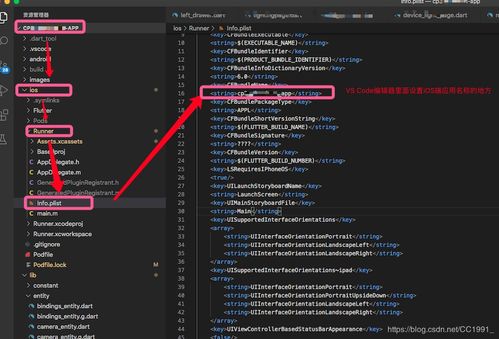
在Flutter项目中,iOS应用的显示名称主要通过修改Xcode工程配置来实现:
- 通过Xcode直接修改
- 使用Xcode打开Flutter项目的
ios/Runner.xcworkspace
- 在项目导航中选择
Runner→Info.plist
- 找到
Bundle display name字段,将其值修改为所需的显示名称
- 中文名称示例:
CFBundleDisplayName=销售管理系统
- 通过Flutter配置文件修改
- 在
pubspec.yaml中可使用flutter<em>launcher</em>name插件
- 安装后配置:
`yaml
devdependencies:
flutterlaunchername: ^0.0.1
flutterlauncher_name:
name: "硬件监控助手"
`
- 运行
flutter pub get后执行flutter pub run flutter<em>launcher</em>name:main
- 多环境配置方案
- 创建不同的Xcode scheme对应开发、测试、生产环境
- 使用
flutter_flavorizr插件管理多环境配置
- 每个环境可设置独立的显示名称,如:
- 开发版:
销售助手(Dev)
- 测试版:
销售助手(Test)
- 正式版:
智能销售系统
二、iOS应用图标的配置流程
- 图标规格要求
- 提供1024×1024px的原始设计稿
- Xcode会自动生成以下尺寸:
- iPhone: 20pt, 29pt, 40pt, 60pt (2x, 3x)
- iPad: 20pt, 29pt, 40pt, 76pt, 83.5pt (2x)
- App Store: 1024×1024px
2. 使用flutter<em>launcher</em>icons插件
- 在pubspec.yaml中添加配置:
`yaml
devdependencies:
flutterlaunchericons: ^0.9.2
flutterlaunchericons:
ios: true
imagepath: "assets/icon/icon.png"
removealphaios: true
`
- 执行命令:
flutter pub run flutter<em>launcher</em>icons:main
- 手动配置图标(传统方法)
- 将生成的图标集拖放到Xcode的
Assets.xcassets/AppIcon.appiconset
- 确保
Contents.json文件正确引用所有图标文件
三、计算机软硬件开发项目的特殊考虑
在开发销售管理、硬件监控等专业软件时,需注意:
- 行业规范适配
- 工业软件图标应体现专业性,避免过于花哨
- 显示名称需清晰反映软件功能,如:
PLC数据采集系统
- 考虑添加公司标识或产品系列前缀
- 多语言本地化
- 在
ios/Runner目录下创建InfoPlist.strings文件
- 为不同语言设置显示名称:
`strings
// InfoPlist.strings (English)
CFBundleDisplayName = "Sales Management System";
// InfoPlist.strings (Chinese)
CFBundleDisplayName = "销售管理系统";
`
- 企业级应用分发
- 企业证书打包时,图标需包含企业标识
- Ad Hoc分发时注意图标缓存问题
- TestFlight测试阶段可使用临时图标
四、CSDN社区常见问题解决方案
根据CSDN技术博客的实践经验,以下高频问题:
- 图标不更新问题
- 清理Xcode缓存:
Product → Clean Build Folder
- 删除应用后重新安装
- 检查图标文件是否被Git忽略
- 名称显示不全
- iOS系统限制:主屏幕最多显示13个字符(中文约6-7字)
- 解决方案:
- 设计简洁的应用简称
- 使用副标题模式:
销售系统-硬件版
- 重要信息前置:
监控-设备管理系统
- Flutter与原生混合配置冲突
- 优先使用Flutter插件统一管理
- 如遇冲突,以Xcode实际配置为准
- 定期同步
ios/目录的配置变更
五、最佳实践建议
- 版本控制策略
- 将图标资源文件纳入版本控制
- 使用
.gitignore排除自动生成的文件
- 记录重要的配置变更日志
- 自动化流程
- 将图标生成脚本集成到CI/CD流程
- 使用Fastlane自动化发布流程
- 建立多环境配置模板
- 设计规范
- 图标设计遵循iOS Human Interface Guidelines
- 显示名称与App Store名称保持一致
- 硬件类应用使用蓝色、灰色系体现科技感
六、
作为iOS软件工程师,在Flutter项目中配置应用名称和图标虽为基础操作,却直接影响用户体验和品牌形象。特别是在计算机软硬件开发领域,专业的视觉呈现能增强用户信任度。通过合理使用Flutter插件、遵循Apple官方规范,并借鉴CSDN等技术社区的实践经验,可以高效完成配置工作,为应用的顺利发布奠定坚实基础。
注意事项:每次修改配置后,建议在真机上测试显示效果,确保在不同iOS版本和设备尺寸上都能正常显示。对于销售用途的企业软件,还应考虑客户定制化需求,建立可配置的图标和名称管理机制。
如若转载,请注明出处:http://www.hangrentec.com/product/68.html
更新时间:2026-10-13 01:18:10